
有米加速器 SOCKS5 配置全攻略:单窗口单 IP 物理隔离防封实操教程
有米加速器 SK5 代理配置图文教程
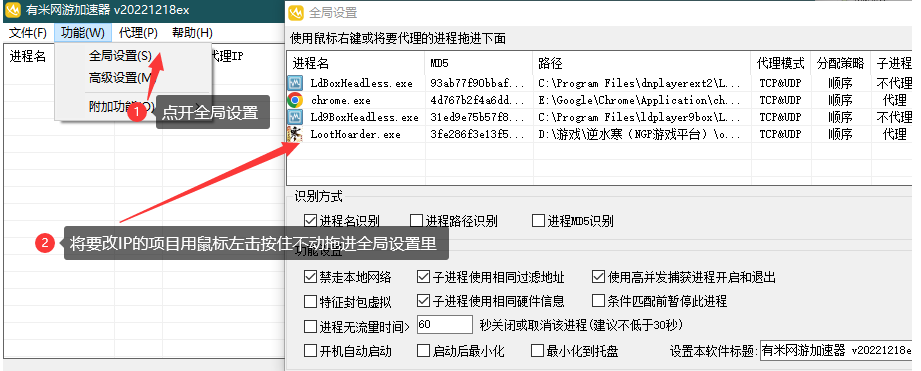
一、全局设置初始化
-
拖入应用窗口
-
点击左上角打开
全局设置→ 鼠标左键按住 项目图标(如指纹浏览器或特定应用),将其拖入右侧设置区。 -
(注:此步骤用于实现该特定窗口的流量强制走有米代理线路)
二、添加 SK5 代理 IP 信息
-
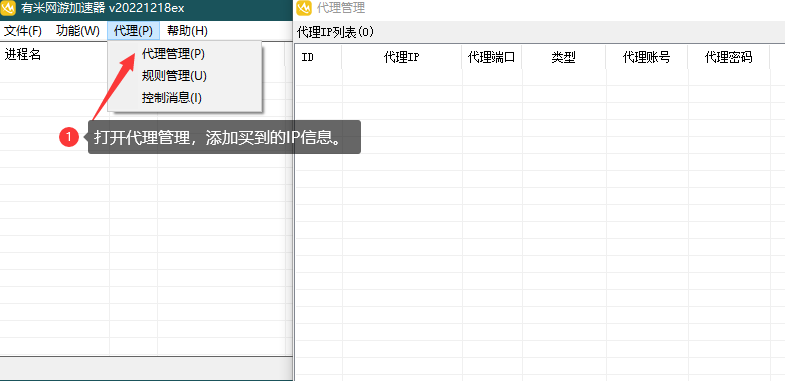
点击左上角打开
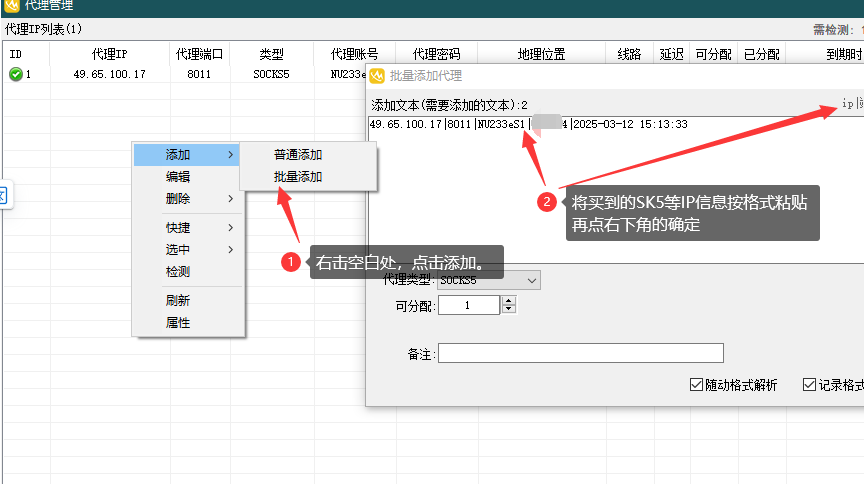
代理管理→ 点击界面上的添加按钮。 -
填写 SK5 格式数据:
格式:IP地址:端口:用户名:密码
示例:192.168.1.1:8080:user123:pass456
-
录入完成后,点击右下角
确定保存配置。
三、单窗口单 IP 防封配置
-
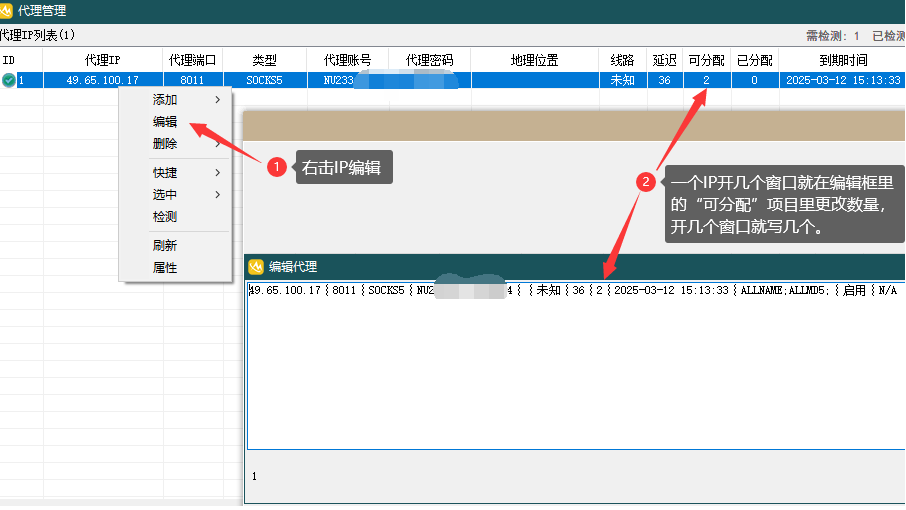
在列表中右击刚刚已添加的代理 IP → 选择
编辑。 -
关键防封设置:
-
单IP窗口数:必须 填 1(严格保证 1 个 IP 仅绑定 1 个窗口)。 -
(注:如果有业务需要开启多个窗口,请购买多个独立的代理 IP 分别导入,切勿多窗口共用单一 IP,以免导致平台关联封号)
四、启动代理并验证生效
-
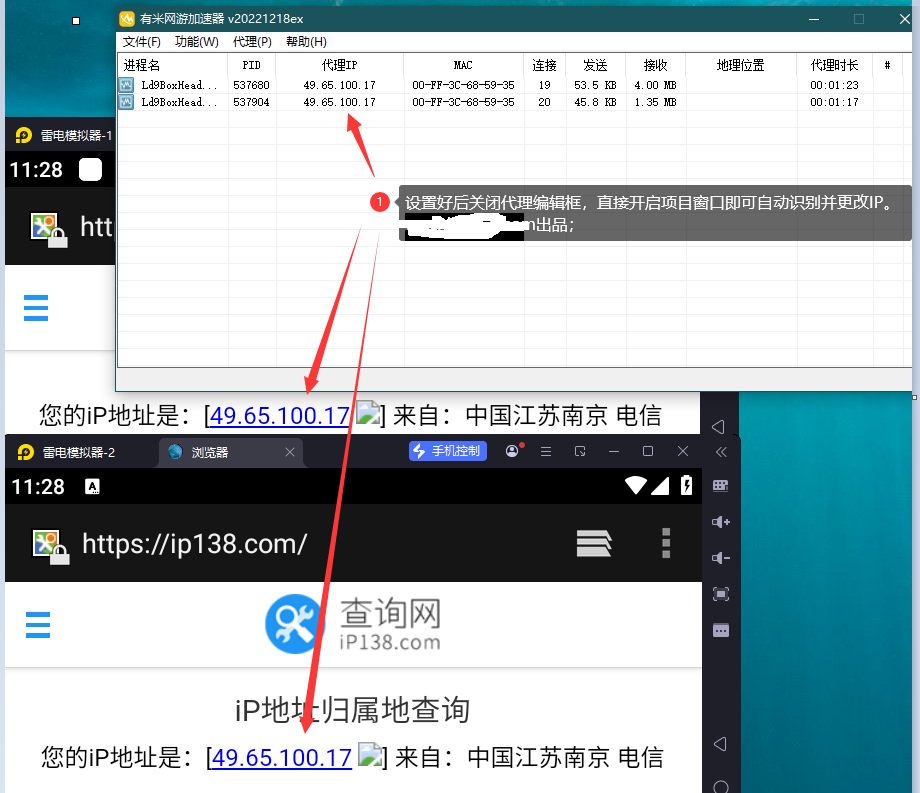
完成上述设置后,直接关闭“代理管理”窗口。
-
开启项目:直接在桌面上运行第一步中拖入“全局设置”的应用程序。
-
自动生效机制:
-
系统会根据您的配置,自动为该应用分配刚刚绑定的独立代理 IP。
-
每个运行的窗口都会实时显示当前成功绑定的 IP 地址状态,方便核对。