服务热线
18273140031


百兆王支持先免费测试,满意后购买。本教程详细介绍电脑端的安装、运行及模拟器绑定操作。
获取测试IP: 平台提供免费测试节点, 👉 点击查看获取IP教程
下载安装: 点击顶部绿色按钮下载 百兆王.exe 运行安装。
注:VM虚拟机用户需在虚拟机系统内部安装此软件。
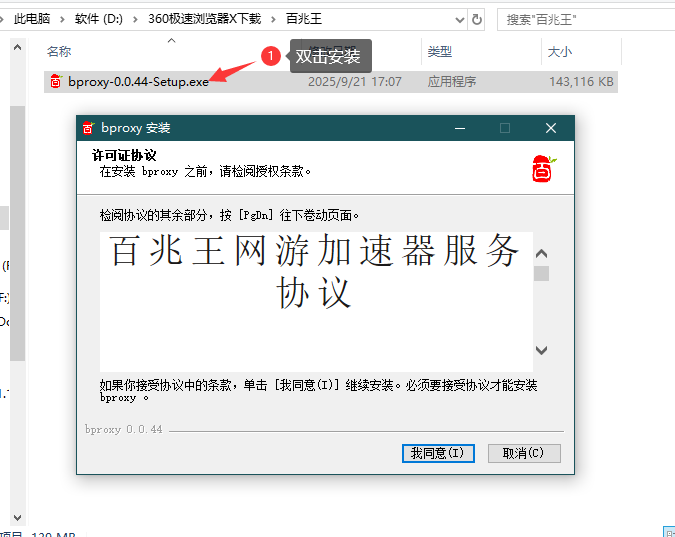
启动百兆王客户端,登录账号后进入「本机运行」界面。
点击「刷新节点」,系统会自动同步您在网页后台购买的IP。
选择模式: 推荐使用「顺序模式」,勾选需要的IP后点击开始。
窗口识别: 开启游戏后,软件会自动识别游戏窗口并单窗口单IP。端游玩家请直接启动游戏程序即可。
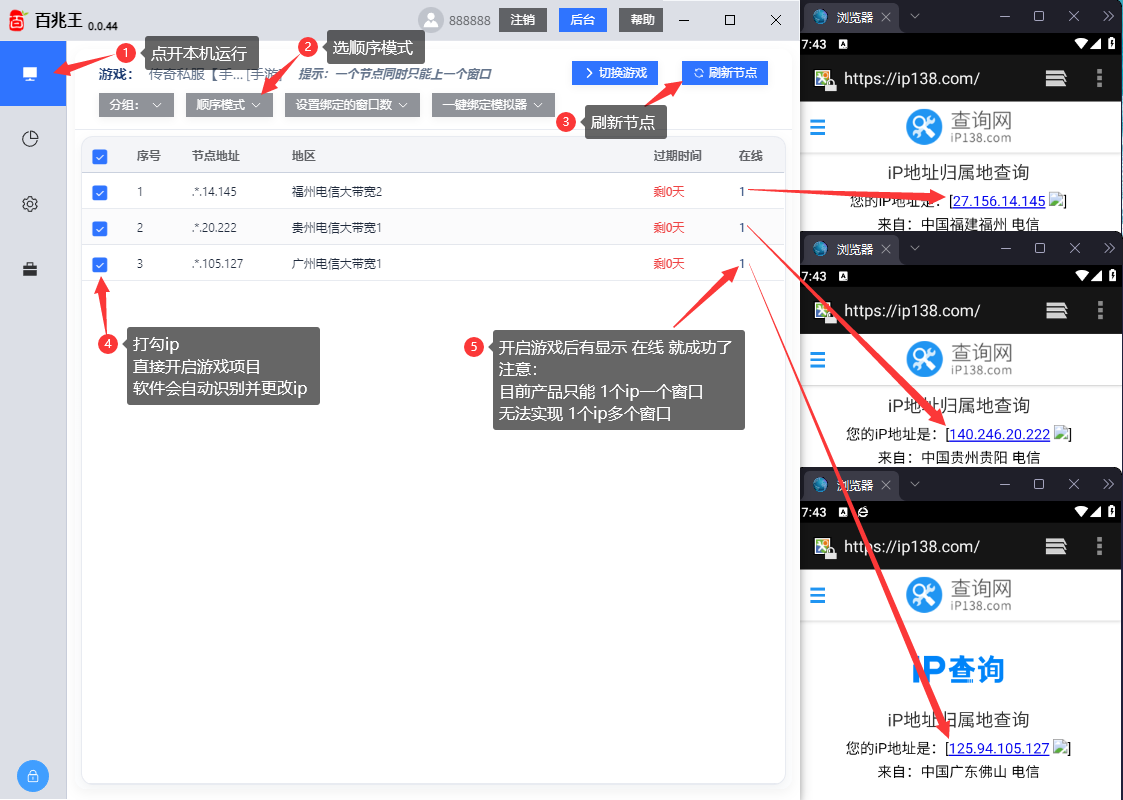
单IP对应单窗口:不可多窗口共用一个IP。
设备管理:多台电脑登录时,建议使用分组功能区分各机IP。
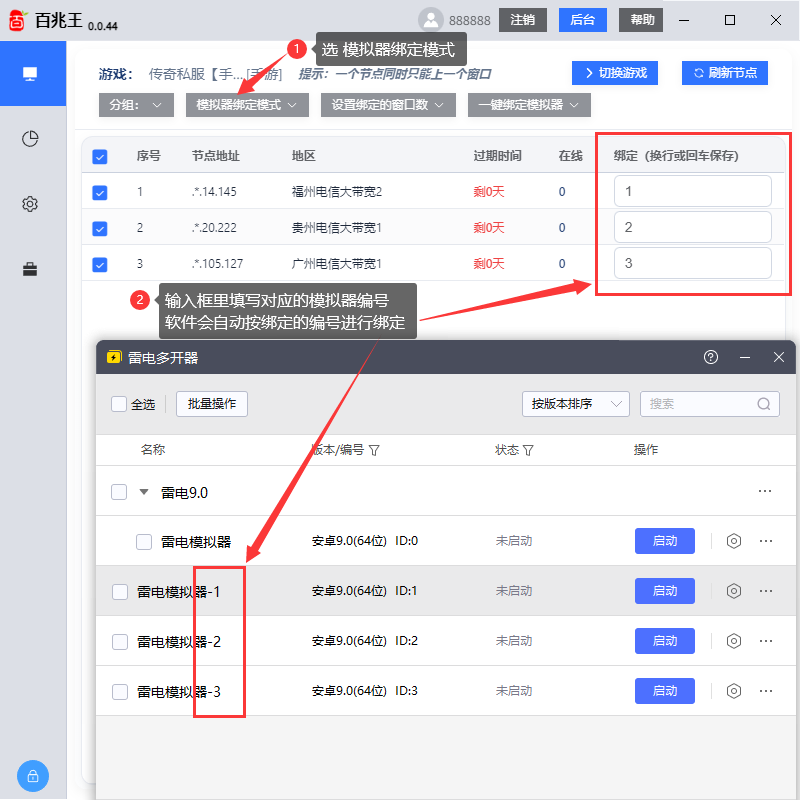
在软件上方功能栏切换至「模拟器绑定模式」。
根据模拟器助手里的编号,在IP后的编辑框输入数字:
绑定模拟器-1号窗口:输入 "1"
绑定模拟器-2号窗口:输入 "2"
绑定成功后,特定的模拟器窗口将永久固定使用对应的IP。
通过以上步骤即可完成电脑端配置。如有其他疑问,请联系在线客服。
>>> 返回官方首页购买 <<<<>