服务热线
18273140031


购买或开通测试线路后,可以在网站后台勾选需要使用的IP,复制或下载连接信息,再按对应协议导入代理工具或设备。下面介绍新版后台的提取步骤,并以Socks5线路导入代理工具为例进行说明。
按照购买教程完成账号注册、实名认证和线路选购;页面提供测试选项时,可按页面说明先体验线路。
线路开通后,登录网站后台,进入对应的管理页面。
根据线路类型进入对应页面:
SK5/HTTP线路:进入【SK5&HTTP管理】。
L2TP线路:进入【L2TP&PPTP管理】。
在列表左侧勾选需要提取的IP,可同时选择多条线路。
点击上方的【复制/导出】,打开导出设置窗口。

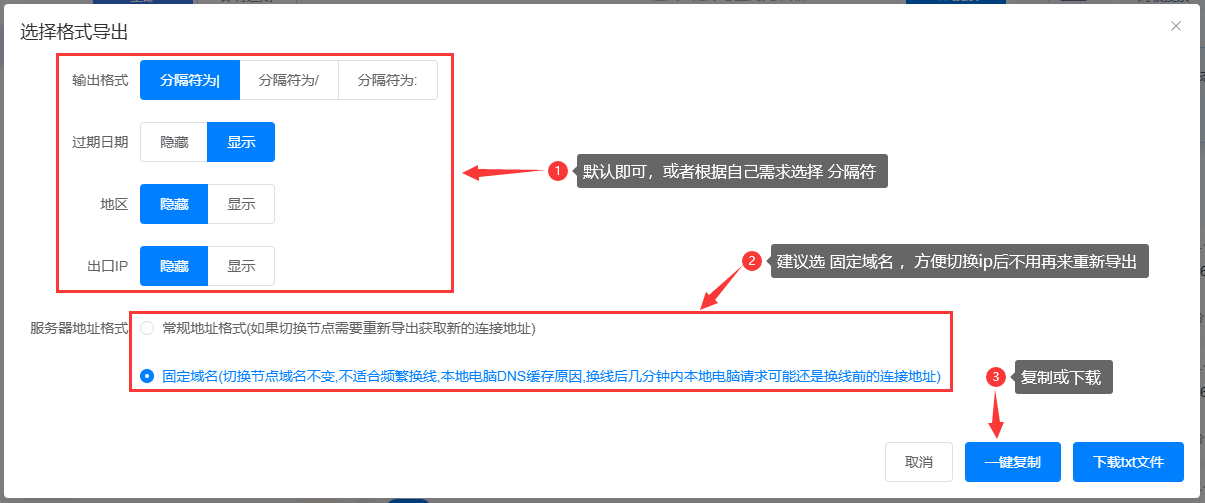
在【选择格式导出】窗口中,根据目标代理工具的要求选择输出分隔符,可选|、/、:。
按需设置过期日期、地区、出口IP是否显示。用于批量导入时,导出的字段应与目标工具要求一致。
选择服务器地址格式:
常规地址格式:切换节点后,需要重新导出新的连接地址,并更新到使用的工具或设备中。
固定域名:切换节点时域名保持不变,可减少重新导出和修改连接地址的操作。受本地DNS缓存影响,换线后可能暂时仍连接到原地址,不适合频繁换线。
确认设置后,选择导出方式:
【一键复制】:复制所选线路的连接信息,方便直接粘贴到代理工具。
【下载txt文件】:将连接信息保存为文本文件,方便留存或批量导入。
下图示例使用“|”分隔符,显示过期日期,隐藏地区和出口IP,并选择固定域名。实际使用时,请按目标工具支持的格式设置。
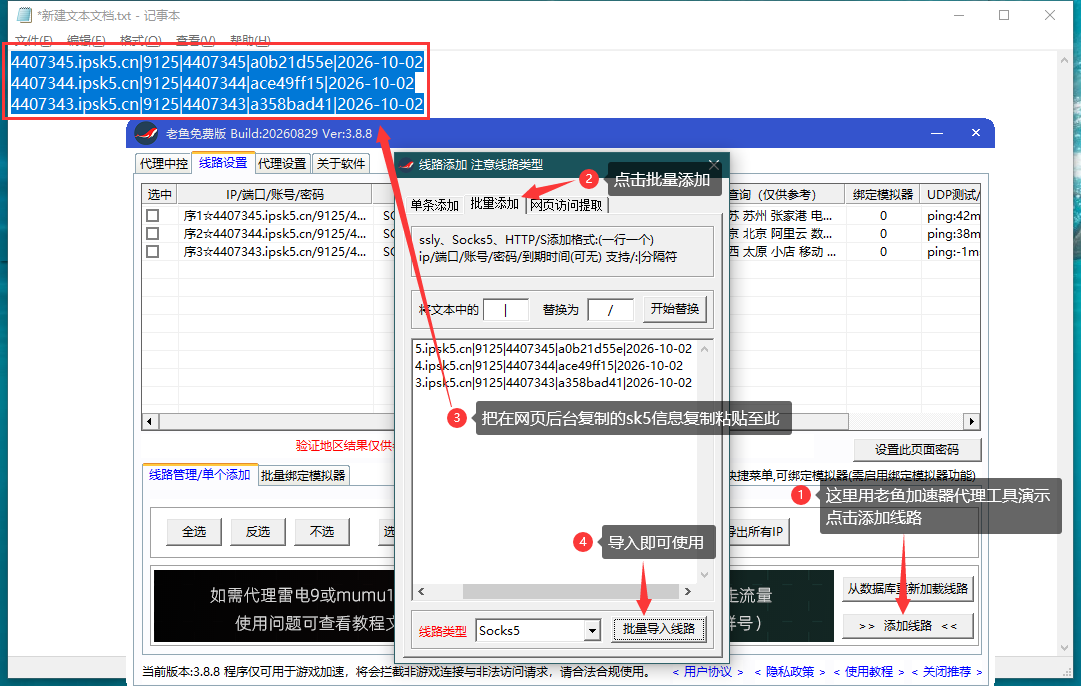
以下以截图中的老鱼代理工具为例,演示SK5(Socks5)线路的批量导入方法。
复制后台导出的线路信息;如果下载了txt文件,可打开文件后复制其中的线路内容。
打开代理工具,进入【线路设置】,点击【添加线路】。
在弹出的线路添加窗口中,切换到【批量添加】。
将线路信息粘贴到文本框中,保持一行一条线路。本图示例的字段顺序为:
域名|端口|账号|密码|到期日期
确认底部的【线路类型】选择为Socks5,点击【批量导入线路】。
导入完成后,在工具的线路列表中检查导入结果,再按工具的使用方式设置需要代理的程序。
协议要对应:上述代理工具示例使用Socks5;HTTP线路应选择对应协议,L2TP线路需在支持L2TP的设备或软件中配置。
固定域名不代表出口IP固定:它用于保持连接域名不变,实际出口IP仍可能随节点切换而变化。
换线生效时间:固定域名受DNS缓存影响,切换后可能需要等待,具体时间以实际连接情况为准。
导入格式要匹配:不同工具支持的分隔符和字段可能不同,导入失败时可检查协议类型、分隔符及字段顺序。
怎么免费领取测试IP
固定域名和常规地址有什么区别
导出的IP数量太多怎么管理
这个支持哪些代理工具
地区可以随时换吗
