服务热线
18273140031


点击上方的【下载 Proxy SwitchyOmega 插件】按钮。
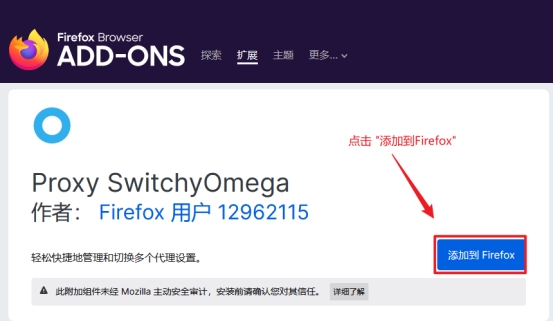
在打开的页面中,点击【添加到 Firefox】按钮。
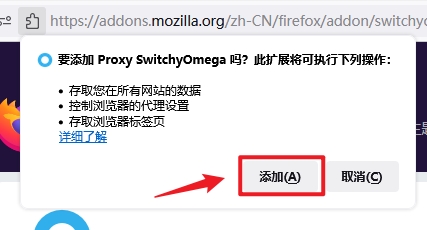
在弹出的确认窗口中选择【添加】完成安装。
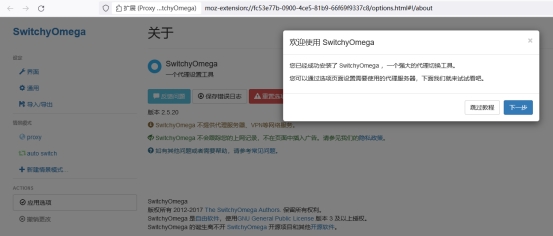
安装成功后自动跳转至设置页面。
点击【下一步】查看插件介绍。
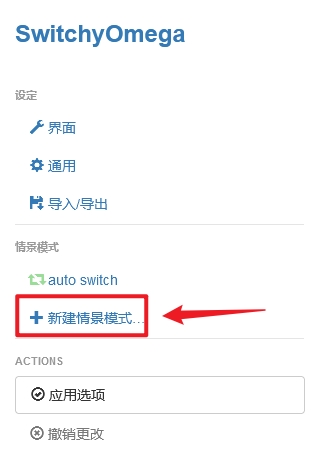
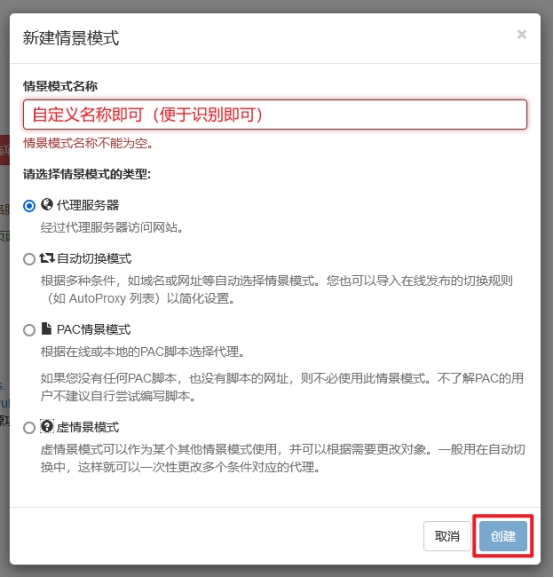
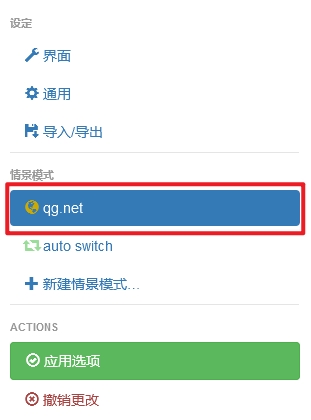
在左侧菜单【情景模式】下点击【新增情景模式】。
输入名称(如 "qg.net")。
类型选择【代理服务器】。
点击【创建】。
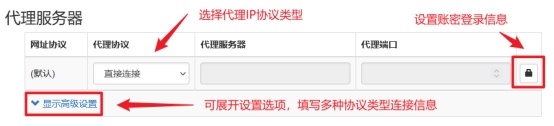
在新建的情景模式中:
选择代理协议(如 HTTP)。
输入服务器地址和端口。
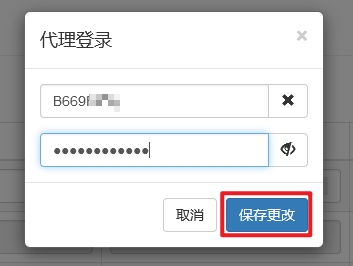
点击锁图标可设置账号密码。
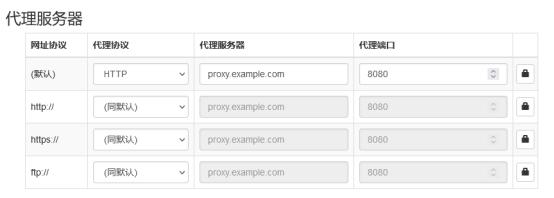
示例配置:
协议:HTTP
地址:xxx.xxx.xxx.xxx
端口:xxxx
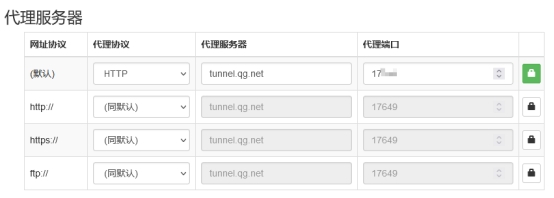
账号密码设置界面。
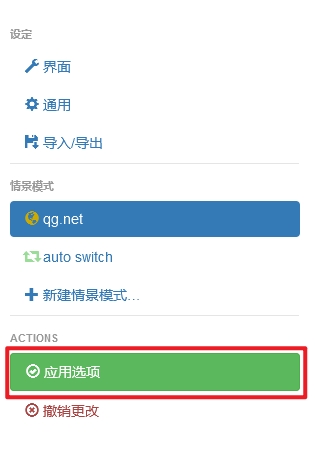
完成设置后点击左侧菜单【应用选项】保存。
使用前浏览器状态。
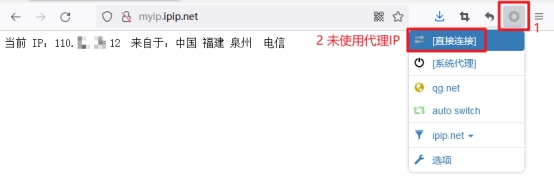
使用后。
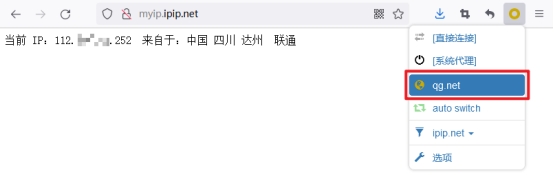
选择配置好的代理(如 "qg.net")。
测试连接成功即可正常使用。
✅ 多情景模式:可为不同场景创建多个代理配置。
✅ 快速切换:通过插件图标快速切换代理模式。
✅ 自动切换:可设置规则实现自动代理。
Q:插件安装失败怎么办?
A:检查浏览器版本,尝试重新下载安装。
Q:代理连接不上?
A:确认代理信息正确,检查网络连接。
Q:如何删除代理配置?
A:在情景模式列表中选择删除。
⚠️ 账号安全:妥善保管代理账号信息。
⚠️ 协议选择:根据代理服务要求选择正确协议。
⚠️ 连接状态:注意观察代理连接状态。
